
Mettre en forme ses messages avec BBCode
Le BBCode permet d'entourer des mots, phrases ou paragraphes à l'aide de balises délimitées par des crochets, afin que leur soit appliqué le style correspondant.
Ce petit guide vous montrera toutes les possibilités existantes, et pourra s'enrichir au fur et à mesure que de nouvelles options vous seront proposées.
Même si vous êtes un vétéran du site, vous découvrirez sans doute des choses en lisant attentivement ce guide (raccourcis claviers, bbcodes cachés...), notamment car certaines fonctionnalités sont des ajouts récents !
En tous les cas, n'oubliez pas de prévisualiser vos messages avant envoi : c'est toujours le plus efficace pour voir si cela ressemble à ce que vous aviez en tête

N'hésitez pas à vous abonner à ce sujet pour être informés en cas de nouvelles balises disponibles.
Table des matières
 !
!
Texte en gras
Code : Tout sélectionner
Ceci est un [b]texte en gras[/b].
-
alt+bavec Google Chrome, Edge ou Internet Explorer (Windows) ; -
maj+alt+bavec Mozilla Firefox (Windows ou Linux) ; -
ctrl+alt+bsous macOS.
Ceci est un texte en gras.
Texte en italique
Code : Tout sélectionner
Ceci est un [i]texte en italique[/i].
-
alt+iavec Google Chrome, Edge ou Internet Explorer (Windows) ; -
maj+alt+iavec Mozilla Firefox (Windows ou Linux) ; -
ctrl+alt+isous macOS.
Ceci est un texte en italique.
Texte souligné
Code : Tout sélectionner
Ceci est un [u]texte souligné[/u].
-
alt+uavec Google Chrome, Edge ou Internet Explorer (Windows) ; -
maj+alt+uavec Mozilla Firefox (Windows ou Linux) ; -
ctrl+alt+usous macOS.
Ceci est un texte souligné.
Texte barré
Code : Tout sélectionner
Ceci est un [s]texte barré[/s].
Le résultat est le suivant :
Ceci est un texte barré.
Texte en indice
Code : Tout sélectionner
CO[sub]2[/sub]
Le résultat est le suivant :
CO2
Texte en exposant
Code : Tout sélectionner
E = mc[sup]2[/sup]
Le résultat est le suivant :
E = mc2
Texte en couleur
Code : Tout sélectionner
Ceci est un [color=#400080]texte en couleur[/color].
Les six caractères derrière le # sont le code hexadécimal de la couleur choisie. Vous pouvez trouver sur votre ordinateur ou sur Internet des outils permettant d'obtenir le code de n'importe quelle couleur. Il est alors possible de mémoriser les codes des couleurs qui vous sont les plus utiles.
Le résultat est le suivant :
Ceci est un texte en couleur.
Liste de codes couleurs utilisables avec le nom de la couleur :
Code : Tout sélectionner
[color=Red]Exemple[/color]| Pink Lightpink Hotpink Deeppink Palevioletred Mediumvioletred Lavender Thistle Plum Orchid Violet Fuchsia Magenta Mediumorchid Darkorchid Darkviolet Blueviolet Darkmagenta Purple Mediumpurple Mediumslateblue Slateblue Darkslateblue Rebeccapurple Indigo Lightsalmon Salmon Darksalmon Lightcoral Indianred Crimson Red Firebrick Darkred Maroon Orange Darkorange Coral Tomato Orangered Gold Yellow Lightyellow Lemonchiffon Lightgoldenrodyellow Papayawhip Moccasin Peachpuff Palegoldenrod Khaki Darkkhaki Goldenrod Darkgoldenrod |
Greenyellow Chartreuse Lawngreen Lime Limegreen Palegreen Lightgreen Mediumspringgreen Springgreen Mediumseagreen Seagreen Forestgreen Green Darkgreen Yellowgreen Olivedrab Olive Darkolivegreen Mediumaquamarine Darkseagreen Lightseagreen Darkcyan Teal Aqua Cyan Lightcyan Paleturquoise Aquamarine Turquoise Mediumturquoise Darkturquoise Cadetblue Steelblue Lightsteelblue Lightblue Powderblue Lightskyblue Skyblue Cornflowerblue Deepskyblue Dodgerblue Royalblue Blue Mediumblue Darkblue Navy Midnightblue x x x x x x |
Cornsilk Blanchedalmond Bisque Navajowhite Wheat Burlywood Tan Rosybrown Sandybrown Peru Chocolate Saddlebrown Sienna Brown White Snow Honeydew Mintcream Azure Aliceblue Ghostwhite Whitesmoke Seashell Beige Oldlace Floralwhite Ivory Antiquewhite Linen Lavenderblush Mistyrose Gainsboro Lightgray Silver Darkgray Dimgray Gray Lightslategray Slategray Darkslategray Black Transparent x x x x x x x x x x x x |
Taille du texte
Code : Tout sélectionner
Ceci est un [size=125]texte écrit en grand[/size].
Le résultat est le suivant :
Ceci est un texte écrit en grand.
Revelio (texte caché)
Code : Tout sélectionner
Ceci est un [revelio]texte caché[/revelio].
Le résultat est le suivant :
Ceci est un texte caché.
Smileys
Code : Tout sélectionner
Ceci est un smiley : :)
-
alt+savec Google Chrome, Edge ou Internet Explorer (Windows) ; -
maj+alt+savec Mozilla Firefox (Windows ou Linux) ; -
ctrl+alt+ssous macOS.
Astuce : vous pouvez également utiliser la plupart des émojis dans vos messages.Ceci est un smiley :
Les éléments qui suivent s'appliquent à un bloc entier. Cela signifie que vous devez les appliquer dans tout un paragraphe. Il ne faut pas qu'ils soient contenus au sein d'une autre balise (comme le gras, la taille... etc).
Texte aligné à gauche
Code : Tout sélectionner
[left]Ceci est un texte aligné à gauche.[/left]
Le résultat est le suivant :
Ceci est un texte aligné à gauche.
Texte centré
Code : Tout sélectionner
[center]Ceci est un texte centré.[/center]
Le résultat est le suivant :
Ceci est un texte centré.
Texte aligné à droite
Code : Tout sélectionner
[right]Ceci est un texte aligné à droite.[/right]
Le résultat est le suivant :
Ceci est un texte aligné à droite.
Texte justifié
Code : Tout sélectionner
[justify]Ceci est un texte justifié.[/justify]
Le résultat est le suivant :
Ceci est un texte justifié.
Indentations
Code : Tout sélectionner
Ceci est un texte sans indentation.

[indent]Ceci est un texte indenté une fois.[/indent]

[indent][indent]Ceci est un texte indenté deux fois.[/indent][/indent]

[indent][indent][indent]Ceci est un texte indenté trois fois.[/indent][/indent][/indent]
Le résultat est le suivant :
Ceci est un texte sans indentation.Ceci est un texte indenté une fois.Ceci est un texte indenté deux fois.Ceci est un texte indenté trois fois.
Liste non ordonnée
Code : Tout sélectionner
[list]
[*] Premier élément de la liste.
[*] Deuxième élément de la liste.
[/list]
Le résultat est le suivant :
- Premier élément de la liste.
- Deuxième élément de la liste.
Liste ordonnée
Code : Tout sélectionner
[list=1]
[*] Premier élément de la liste.
[*] Deuxième élément de la liste.
[/list]
Le résultat est le suivant :
À la place d'une liste numéroté avec un chiffre, vous pouvez utiliser
- Premier élément de la liste.
- Deuxième élément de la liste.
a, A, i and I. Ainsi, par exemple, vous pouvez utiliser le code suivant :Code : Tout sélectionner
[list=i]
[*] Premier élément de la liste.
[*] Deuxième élément de la liste.
[/list]
- Premier élément de la liste.
- Deuxième élément de la liste.
Images
Code : Tout sélectionner
[img]/images/upload/lvhh84hvl3u5.webp[/img]
Il est possible de cliquer sur l'icône «» avant de taper le texte ou après l'avoir sélectionné.
Le résultat est le suivant :

Vous pouvez également adapter la taille de vos images. Pour ce faire, utilisez la balise "image" comme dans le code suivant, où 130 est la largeur et 150 la hauteur maximales de l'image :
Code : Tout sélectionner
[img=130x150]/images/upload/lvhh84hvl3u5.webp[/img]
Vidéos
Code : Tout sélectionner
[youtube]Tx1XIm6q4r4[/youtube]
Il est possible de cliquer sur l'icône «» avant de taper le texte ou après l'avoir sélectionné.
Le résultat est le suivant :
Musiques
Code : Tout sélectionner
[music]Tx1XIm6q4r4[/music]
Il est possible de cliquer sur l'icône «» avant de taper le texte ou après l'avoir sélectionné.
Le résultat est le suivant :
Icônes
Code : Tout sélectionner
[icon]symbol[/icon]
: address-book-r
: address-book-s
: address-card-r
: align-center-s
: align-justify-s
: align-left-s
: align-right-s
: angle-double-left-r
: angle-double-right-r
: angle-left-r
: angle-right-r
: arrow-left-s
: at-r
: birthday-cake-r
: bold-s
: books-s
: books-r
: book-spells-r
: bell-s
: bell-r
: briefcase-s
: bullhorn-r
: caret-right-s
: caret-down-s
: car-side-r
: cauldron-r
: chart-line-s
: check-r
: check-square-r
: circle-r
: circle-s
: clock-r
: cog-s
: comment-s
: comment-r
: comments-r
: compass-r
: duck-r
: envelope-r
: envelope-open-r
: exclamation-triangle-r
: external-link-square-s
: external-link-square-r
: eye-r
: eye-slash-s
: feather-alt-s
: feather-alt-r
: fill-drip-s
: film-s
: filter-r
: frog-s
: gavel-s
: crystal-ball-r
: graduation-cap-s
: hashtag-s
: hat-wizard-s
: heart-s
: heart-r
: heart-l
: key-s
: hat-witch-r
: image-s
: inbox-in-r
: inbox-out-r
: inbox-r
: italic-s
: indent-s
: info-circle-r
: list-s
: list-ol-s
: link-s
: lock-alt-r
: map-pin-r
: map-s
: map-signs-r
: map-marker-alt-r
: mask-s
: minus-r
: music-alt-s
: paper-plane-r
: pencil-s
: pen-fancy-s
: pen-fancy-r
: plus-r
: puzzle-piece-r
: question-s
: quidditch-r
: quote-right-s
: random-r
: reply-s
: reply-all-s
: save-r
: scroll-old-s
: scroll-old-r
: share-r
: share-s
: search-s
: search-r
: shopping-basket-s
: smile-beam-r
: sliders-v-r
: sparkles-s
: seedling-r
: sparkles-r
: square-r
: sign-out-alt-s
: skull-r
: sort-alpha-down-r
: spider-r
: stamp-s
: star-s
: star-r
: strikethrough-s
: subscript-s
: superscript-s
: table-s
: telescope-r
: text-size-s
: times-r
: trash-alt-r
: trophy-s
: trophy-r
: underline-s
: user-s
: wand-magic-r
: wand-s
Liens
Code : Tout sélectionner
Ceci est un [url=https://www.poudlard.fr/]lien[/url].
Le résultat est le suivant :
Ceci est un lien.
Notez que tous les liens ne sont pas fonctionnels pour l'ensemble des utilisateurs. Pour obtenir un lien universel utilisable par tous les joueurs, le mot "start" ne doit par exemple pas figurer dans l'adresse url copiée. Vous trouverez sous reducio plusieurs méthodes pour créer des liens utilisables par tous.
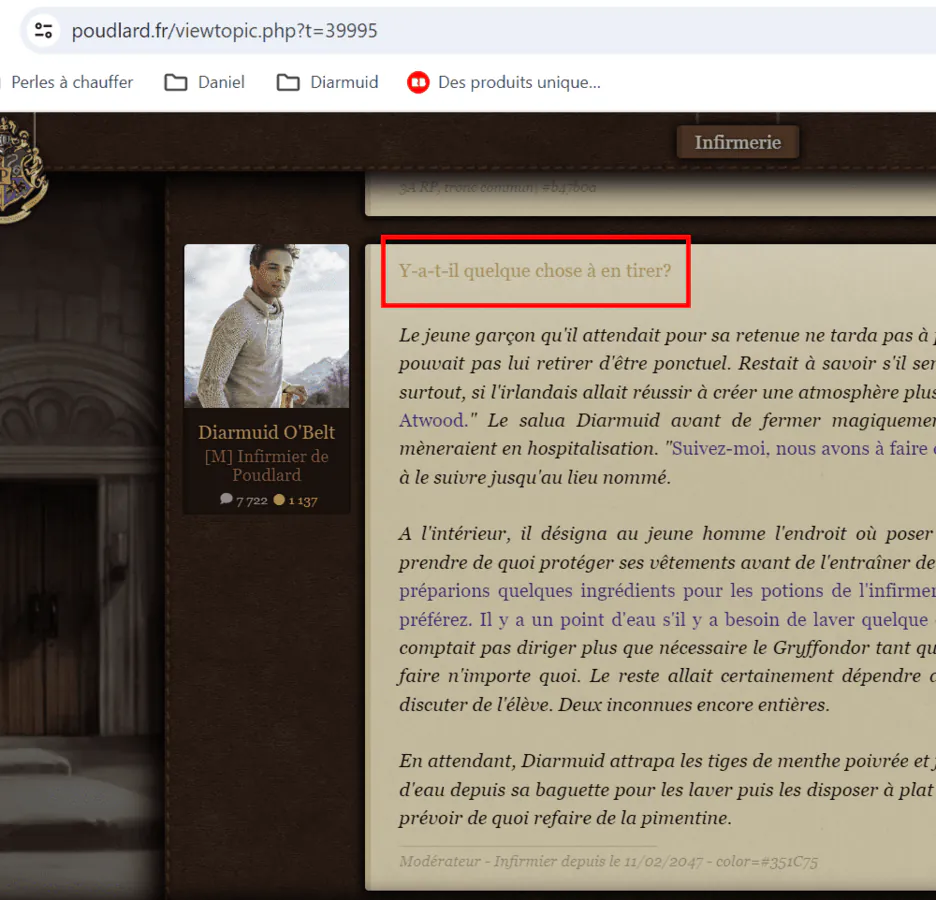
Pour cela il faut cliquer à cet endroit (en rouge)
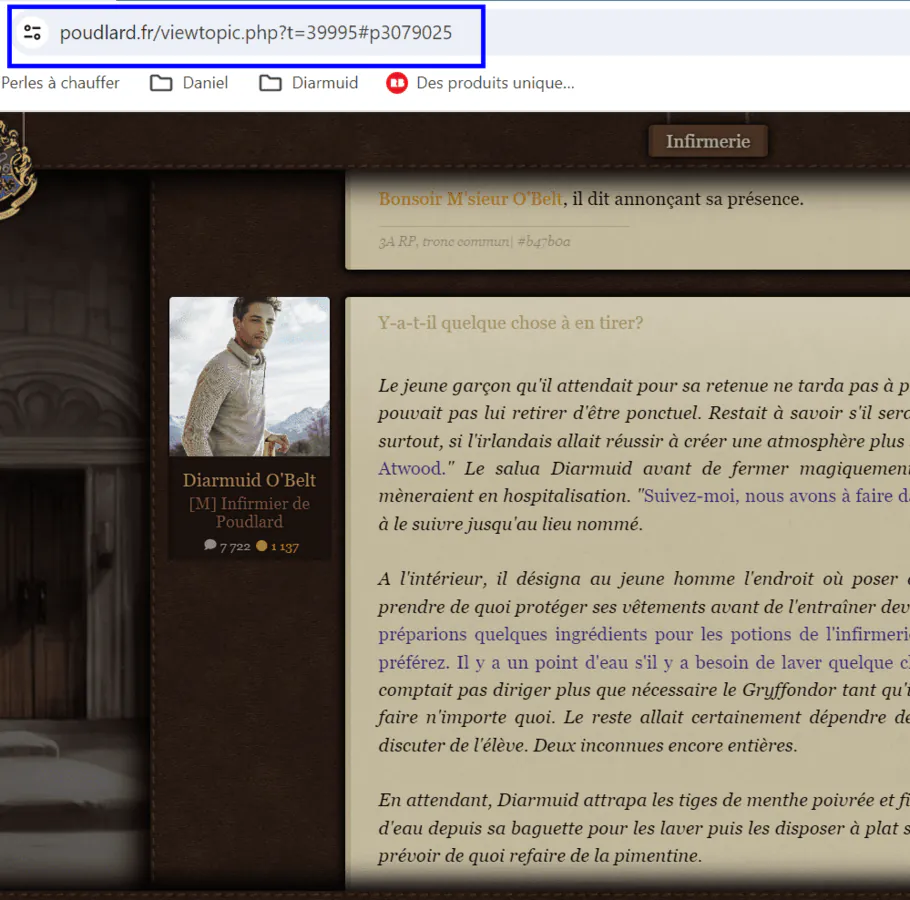
Puis copier l'URL présent dans la barre d'URL (en bleu)
Récupérer le lien direct vers un post
Il vous est peut-être déjà arrivé en tant que joueur de fournir un lien et que la personne qui le reçoit vous dise qu'il ne renvoyait pas vers votre post mais celui d'un autre joueur.
Cela est dû au fait que PFR génère 2 types de liens (sans qu'on sache vraiment pourquoi).
Certains prennent en compte les posts supprimés. Ce sont ceux qui ont un "start=...". Comme les modérateurs voient les posts supprimés, c'est ce qui peut poser problème. Que ça soit un modérateur qui fournisse un lien en "start=..." à un joueur non modérateur ou l'inverse.
Pour éviter cela, voici ce que vous pouvez faire:
- Cliquez sur l'enveloppe comme pour envoyer un hibou.
Reducio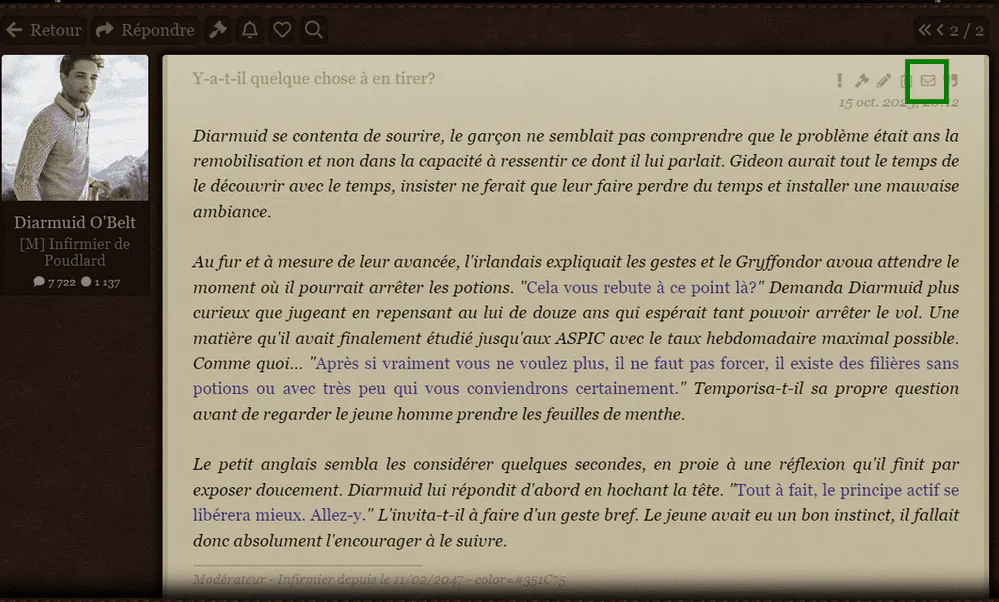
- Tout en haut du message se trouve le lien vers le post
Reducio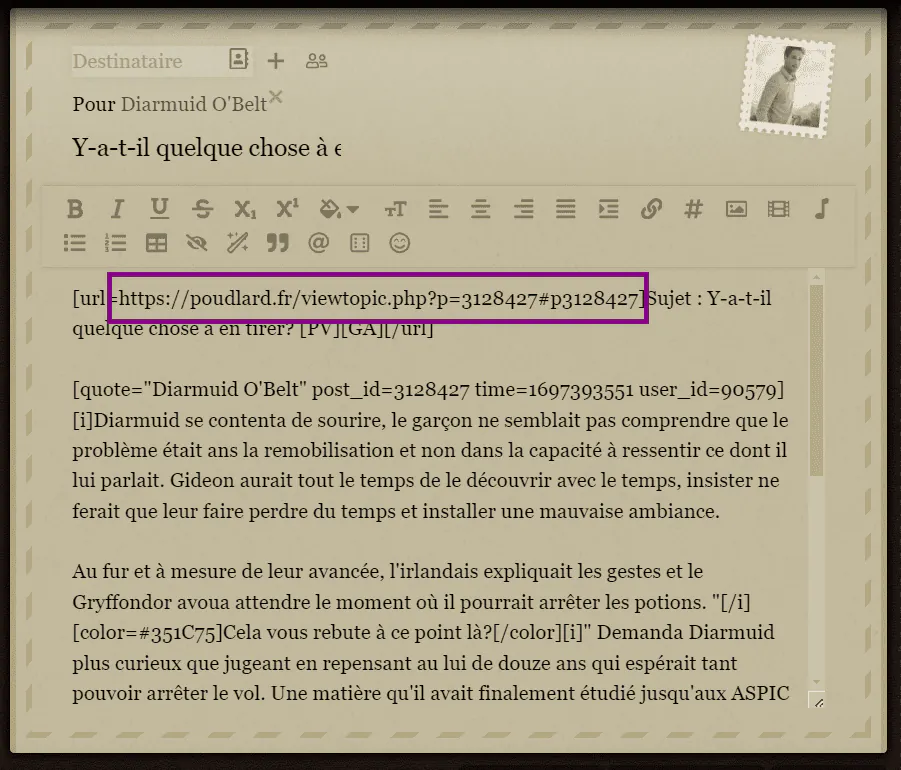
- Copiez ce lien
Modifier manuellement l'URL
Pour ceux qui sont plus à l'aise et n'ont pas peur de faire une modification directe de l'URL voici une URL de départ:
https://poudlard.fr/viewtopic.php?t=39995&start=10#p3128427Cette URL prend en compte les posts supprimés, c'est celle qui peut poser problème.
Il faut la modifier en ceci
https://poudlard.fr/viewtopic.php?p=3128427#p3128427La différence entre les deux se trouve entre les parties marron et jaune:
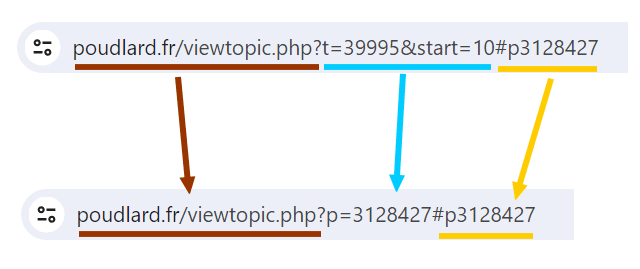
Pour procéder à la modification, on copie la partie jaune (sans le #), on la colle à la place de la partie bleue (entre le ? et le #) puis on ajoute un = entre le p et le nombre à sept chiffres.
Ancres
Code : Tout sélectionner
Ceci est une ancre : rien ne va s'afficher après ça. [ref]monancre[/ref]
Le résultat est le suivant :
Il suffit alors de créer un lien vers
mapage/#monancre pour que ceux qui cliquent dessus soient redirigés là où vous avez placé l'ancre. Evidement, chaque référence doit être unique : il ne faut pas utiliser deux fois la même sur une seule page, sans quoi le lien redirigera uniquement vers la première.
Citations
Code : Tout sélectionner
[quote]Ceci est une citation.[/quote]
Le résultat est le suivant :
Ceci est une citation.
Vous pouvez ajouter un auteur avec le code suivant :
Code : Tout sélectionner
[quote=Zachary Winslow]Ceci est une citation d'un grand homme.[/quote]
Enfin, il suffit de cliquer sur l'icône «» à droite d'un message existant pour facilement le citer, avec un lien vers l'auteur et le message concerné.Zachary Winslow a écrit :Ceci est une citation d'un grand homme.
Reducio
Code : Tout sélectionner
[reducio]Ceci est un texte caché.[/reducio]
Le résultat est le suivant :

Pour vous faciliter la tâche, vous pouvez également vous servir de ce site qui créera lui-même un tableau selon les informations que vous indiquez. N'oubliez pas de décocher la case 1st row is header car Poudlard.fr ne prend pas en compte le code de cette option.
Présentation des Balises
- La Balise « table » , qui définit le début et la fin du tableau.
- La Balise « tr », qui définit les lignes du tableau.
- Enfin, la balise « td », qui définit chaque cellule (case) du tableau.
L'Icône Tableau de la barre de BBCode
Code : Tout sélectionner
[table][tr][td][/td][/tr][/table]Ajouter du texte et du BBCode sur votre tableau
Voici par exemple un tableau d'une ligne et quatre colonnes donnant quatre fiches d'informations avec un titre, une image, des capacités et leur valeur ainsi qu'un texte descriptif.
Code : Tout sélectionner
[table]
[tr]
[td][quote][quote][center][b][i]Lorem Ipsum[/i][/b][/center][/quote]
[center][img]/images/upload/k2faxul2o338.webp[/img][/center]
[icon]wand-magic-r[/icon] | [i]Valeur[/i]
[icon]sparkles-s[/icon] | [i]Valeur[/i]
[justify][i]Lorem ipsum dolor sit amet, consectetur adipiscing elit. Sed non risus.[/i][/justify][/quote][/td]
[td][quote][quote][center][b][i]Lorem Ipsum[/i][/b][/center][/quote]
[center][img]/images/upload/k2faxul2o338.webp[/img][/center]
[icon]wand-magic-r[/icon] | [i]Valeur[/i]
[icon]sparkles-s[/icon] | [i]Valeur[/i]
[justify][i]Lorem ipsum dolor sit amet, consectetur adipiscing elit. Sed non risus.[/i][/justify][/quote][/td]
[td][quote][quote][center][b][i]Lorem Ipsum[/i][/b][/center][/quote]
[center][img]/images/upload/k2faxul2o338.webp[/img][/center]
[icon]wand-magic-r[/icon] | [i]Valeur[/i]
[icon]sparkles-s[/icon] | [i]Valeur[/i]
[justify][i]Lorem ipsum dolor sit amet, consectetur adipiscing elit. Sed non risus.[/i][/justify][/quote][/td]
[td][quote][quote][center][b][i]Lorem Ipsum[/i][/b][/center][/quote]
[center][img]/images/upload/k2faxul2o338.webp[/img][/center]
[icon]wand-magic-r[/icon] | [i]Valeur[/i]
[icon]sparkles-s[/icon] | [i]Valeur[/i]
[justify][i]Lorem ipsum dolor sit amet, consectetur adipiscing elit. Sed non risus.[/i][/justify][/quote][/td]
[/tr]
[/table]
La résultat est le suivant:
| Valeur
| Valeur
Lorem ipsum dolor sit amet, consectetur adipiscing elit. Sed non risus.
| Valeur
| Valeur
Lorem ipsum dolor sit amet, consectetur adipiscing elit. Sed non risus.
| Valeur
| Valeur
Lorem ipsum dolor sit amet, consectetur adipiscing elit. Sed non risus.
| Valeur
| Valeur
Lorem ipsum dolor sit amet, consectetur adipiscing elit. Sed non risus.

Modification ultérieure du tableau
Tableaux plus complexes & Conseils
Premièrement, n'oubliez pas de justifier manuellement à l'aide de la balise « Justify ». Si la justification est automatique lors de la publication d'un message normal sur le site, elle ne l'est plus dès lors qu'un texte est publié au sein d'un tableau.
Lors de la publication d'un tableau, la largeur des cellules est ajustée automatiquement en fonction du contenu de chaque cellule.
Il vous est possible de forcer la largeur des cellules en ajoutant par exemple une image à l'aide de la balise « Image » qui force une taille de pixels spéciale pour une image. En augmentant la taille d'une image, celle-ci paraîtra plus grande et diminuera la taille d'un texte sur une cellule adjacente. Inversement, un texte prendra plus de place si vous diminuez la taille de l'image sur la cellule adjacente.
Toujours dans la même idée de forcer la taille des cellules, l'ajout d'un texte transparent, à l'aide de la balise couleur « transparent » peut aider à ajuster la taille d'une cellule puisque le tableau prendra en compte cet élément, bien qu'invisible, pour calibrer la largeur des cellules.
Il n'existe pas de marge entre le contenu de deux cellules. Parfois, une image et un texte dans une cellule adjacente se retrouvent collées et gênent la lecture du texte. Il est possible d'ajouter une balise pour indenter le texte si ce dernier est à droite de l'image. Dans les deux cas (texte à droite ou à gauche de l'image), il est possible de rajouter une cellule « fantôme » qui contient un seul caractère transparent entre les deux cellules pour créer un petit écart qui rendra la lecture plus agréable.
Il n'est pas possible d'indiquer un nombre différent de cellules par lignes; le tableau doit avoir le même nombre de colonnes sur toutes ses lignes. Il est possible de faire une mise en page alternative en incluant un tableau dans un autre.
Code : Tout sélectionner
[table]
[tr]
[td][quote]Ceci est une cellule.[/quote][/td]
[/tr]
[tr]
[td][table]
[tr]
[td][quote]Ceci est aussi une cellule.[/quote][/td]
[td][quote]Bonjour, je suis une cellule de tableau![/quote][/td]
[/tr]
[/table][/td]
[/tr]
[tr]
[td][table]
[tr]
[td][quote]Ceci est la cellule d'un tableau inclus dans la cellule d'un autre tableau.[/quote][/td]
[td][quote]Ceci est une cellule.[/quote][/td]
[td][quote]Encore une cellule.[/quote][/td]
[td][quote]C'est la dernière cellule![/quote][/td]
[/tr]
[/table][/td]
[/tr]
[/table]
Ce qui donnera :
|
||||
|
||||
|
Accessibilité des tableaux sur téléphone
Un écran de téléphone fait en moyenne un peu plus de 300 pixels de large; afin d'être le plus agréable possible sur téléphone, essayez d'arranger votre tableau et vos images afin qu'elles ne dépassent pas cette largeur butoir, auquel cas le tableau dépassera du fond parchemin.
deuxième joueur du Royaume-Uni aux échecs sorciers